
※本記事は、サービスの紹介と私自身の招待リンク・招待コードを含みます。
みなさんは、Metaが出した「Muse」というAIをご存じですか?
私も最初は「また新しいAIチャットが出たのかな」くらいに思っていたのですが、実際に使ってみると、今までのAIチャットとはかなり毛色が違いました。
ひと言でいうと、質問に答えるAIではなく、頼んだ仕事を進めてくれるAIです。
この記事では、私がブログ運営で実際にMuseを使ってみた内容をもとに、始め方と注意点をまとめていきますね。

この記事はこんな人にオススメです。
・MetaのAIエージェント「Muse」が気になっているけど、普通のAIチャットと何が違うのか分からない人
・Museを始めてみたいけど、登録の流れや招待コードの扱いがよく分からない人
・AIをブログ運営に使ってみたいけど、実際にどんな作業を任せられるのか知りたい人
・使い始める前に、学習設定など注意しておくところを押さえておきたい人
普通のAIチャットと何が違うの?
調べ物や文章作成なら、他のAIでもできます。
私もそう思って使い始めたのですが、Museには「これは他のAIではなかったな」という部分がありました。
1. 自分専用のコンピュータとファイルが残る?
使う人ごとに専用のコンピュータが付いていて、作ったファイルや資料がそこに残るというイメージです。
「前に作った更新案、直しておいて」が通じるのは、作業の続きが残っているからですね。
チャットが終わったら消える、という感じではありません。
2. 「秘書」や「担当者」のように覚え続けていてくれる
目標や好み、一度決めたルール(例えば「この表現は使わない」といった細かい決め事まで)を覚えていて、次の相談がその前提で進みます。
毎回ゼロから説明するのではなく、話が積み上がっていく感覚です。
3. 会話していない間も働いてくれる
「調べてまとめておいて」と頼んだ調査を裏で進めて結果を持ってきたり、朝に今日の予定や進め方を声かけしてくれたりします。
こちらが開いていない時間に仕事が進んでいるのは、普通のAIチャットにはない動きでした。
4. 実際のサービスとつながって動く
メールやカレンダー、SNSなどと連携すると、読むだけでなく下書きを作ったり、連携先の情報を確認したりといった実務側の動きができます。
私の場合は、SNSのアカウント情報を確認してもらうような使い方もしました。
無料版で確認できている範囲内なので、質問への答えの賢さだけなら他のAIと比べる話になりますが、「専用の作業場所+覚え続ける担当者+裏で働く」の組み合わせは、今のところMuseならではかなと思います。
ただ、他のAIとの会話に慣れていると、少々操作に戸惑う所もあります。
Museの場合はメインのチャットがあり、そこで会話をしていく流れになり、新しい会話を始めるごとに新しいチャットを立てるという操作はしません。
では、作れないのかというとそういう事はなく、サイドチャットという形で分けることは可能です。
実際にブログ運営で使ってみたこと
私がこのブログで実際にやってもらったのは、記事の更新サポートです。
- 記事の更新案(タイトル・構成・書き換え例)をファイルで作ってもらった
- 記事に書こうとした情報が正しいか、情報の裏取りをしてもらった
- 差し替え用の文章を、私のブログの口調に合わせて書いてもらった
- SEOタイトルやメタディスクリプションの文案も作ってもらった
個人的に一番助かったのは裏取りの方で、「AIの言っていることだから」とそのまま書かずに済んだのは大きかったですかね。
実際、私が他のAIに聞いて持ち込んだ情報の中に、一次情報で確認できないものがあって、そのまま書いていたら危ないところでした。
Museの始め方
日本では2026年10月23日から使えるようになりました。
始め方は難しくないです。
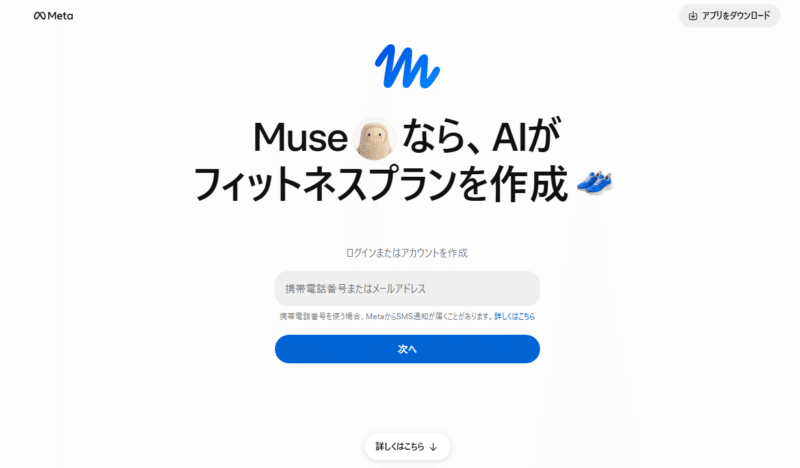
- パソコンなら muse.ai を開く。
スマホならアプリ(iOS/Android)もあります - Metaアカウントでログインします。
FacebookやInstagramのアカウントがあれば、それで作ることもできますね。
なければ、電話番号やメールアドレスを入れて新規作成をしましょう。 - 最初に、自分のAIの名前や呼び方を決める案内が出ます。
名前だけでなく、見た目や雰囲気も後から変えられます。 - 名前と見た目が決まったらあとは普通に話しかけるだけです。
最初は「今日の予定を整理して」くらいの軽い頼み方で大丈夫かと思います
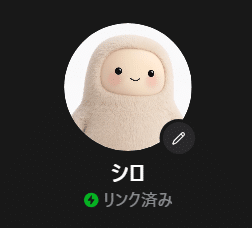
デフォルトは上記の白いぬいぐるみのようなイメージのキャラクターですね。
自分の相棒だと思うと、意外と愛着がわいて楽しいところです。
日本で連携できるサービスは、Gmail・Googleカレンダー・Instagramのほか、Trip.comやAgodaなどの旅行系も出てきています。
メルカリやマネーフォワードMEなどは連携準備中とされているので、今後増えていきそうですね(2026年10月末時点の情報です)。
あと、意外と紹介記事では触れられていないのですが、同じMeta社のFacebookやMessengerも連携できます。タイムラインやグループ、保存した投稿を読んだり、Messengerのやり取りを確認したりできるので、InstagramやThreadsと合わせてMeta系のサービスを使っている人には相性がいいかもしれません。
外部サービスとの連携(メールやカレンダーなど)は色々とできますが、最初からつなぐ必要はありません。
連携が怖いという人は、使い慣れてきたら必要なものから少しずつ任せてみるという進め方がおすすめですかね。
招待コードについて(ここが一番の注意点です)
Museには招待の仕組みがあって、私の招待画面では、こういう特典が表示されています。
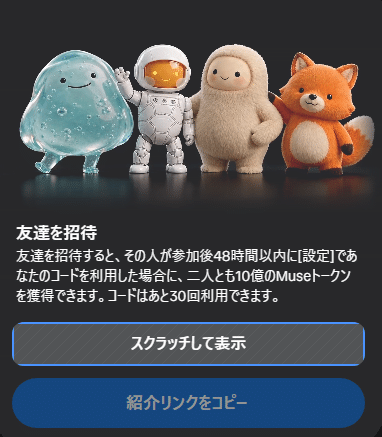
「友達を招待すると、その人が参加後48時間以内に「設定」でコードを利用すると、二人とも無期限で使える10億のMuseトークンを獲得できます。」というものですね。
大事なのは 48時間以内 という部分です。
- コードを入力する場所:スマホアプリなら「設定 > Redeem token」、パソコン(Web)なら「設定 > 一般 > 使用状況 > 招待コードを利用」
- 入力できるのは、ログイン後48時間以内だけです。
過ぎてしまうと、コードがあっても特典は成立しませんので注意してください。
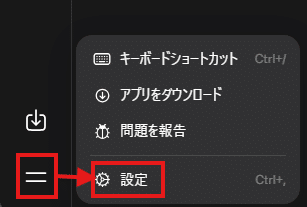
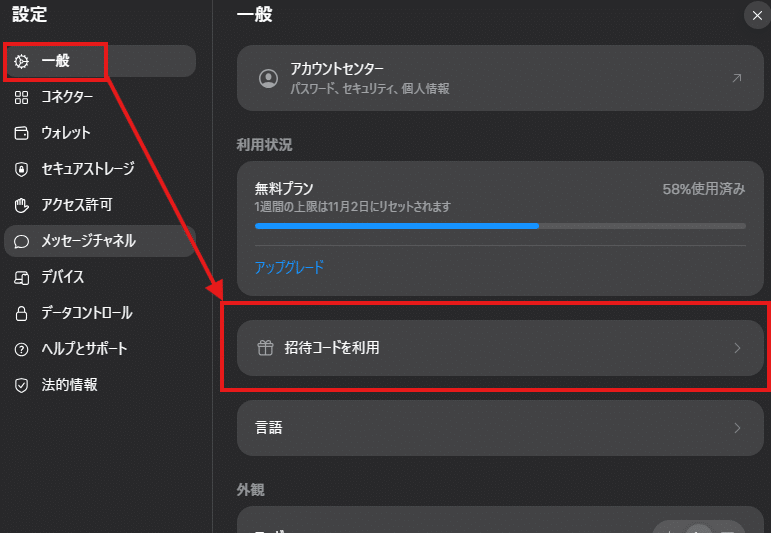
これから始める方は、先にコードの入力場所を確認してから始めるくらいでちょうどいいと思います。
ちなみに「10億トークン」と言われても、ピンと来ない方が多いかと思います。
トークンはMuseを使うときの利用量の単位です。
私の体感で目安を書くと、
- 普通に相談や雑談のやり取りをしている分には、ほとんど減りを意識しない量です
- 記事の原稿を作ってもらったり、長めの調べ物を頼んだりしても、まだ余裕があると感じる量です
- 画像や動画を作るような少し重い使い方をしても、すぐに底をつくような量ではありません
※画像の消費量58%は10秒位の動画を8本ぐらい作った時の使用量ですね。
金額に換算した目安もあります。
有料プランには「パワー」と「マキシマム」の2つ(下記画像参照)があります。
スタンダードプランに該当するであろう「パワー」は月額2,799円で、毎週5億トークン使えるプランと記載されていますね。
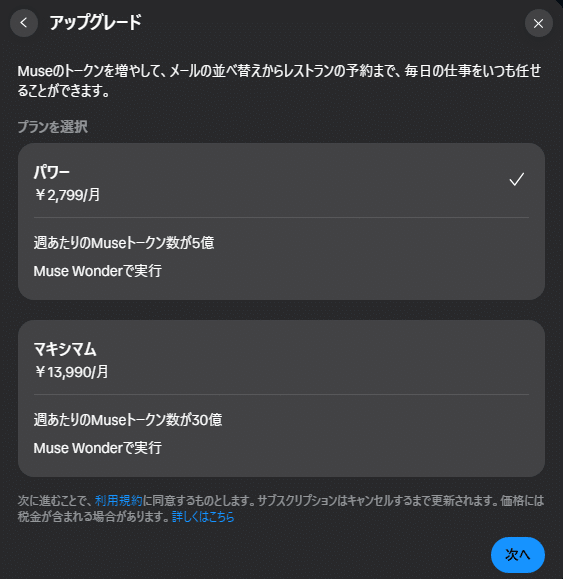
つまり10億トークンは、その有料プランの約2週間分です。
無料で始めた人が、いきなり無期限で使える2週間分の有料枠をもらえる、と考えるとイメージしやすいですかね?
「10億」と数字だけ見ると大げさに聞こえるかもしれませんが、要するに当分は利用量を気にせず試せるくらいの量が、二人ともにもらえるという話ですね。
消費量は頼む作業の内容や長さで変わるので、あくまで目安として捉えてください。
私の招待リンクのコードを置いておくので、気になる方は遠慮なくご利用ください。
※始める前に上記の48時間の件だけ読んでからどうぞ。
招待コード:「URQA3Z」
※ 特典の内容は2026年10月時点に私の画面で確認した表示です。
使える回数は30回までなので、先着となりますが回数を使い切ってしまっていたらすみません。
※確認できている範囲では、相手のアカウント名などが招待した側に細かく分かる仕組みにはなっていないようなので安心してください。
分かるのは、コードが使われたかどうかや、特典が付いたかどうかといった点ですね。
条件は変わる可能性があるので、始める前に招待画面の表示を確認してみてくださいね。
うまく使うコツと、まだ苦手なこと
他の利用者のレビューや自分の使い方から見えてきた、分担の仕方があります。
- 「調べる・比べる・下書きする」はMuseに、「最後の確定」は自分で。
これが今いちばん失敗の少ない分担かなと思います。
私自身、文章や更新案は作ってもらいますが、公開や反映は自分の目で見てからにしています。
この辺は他のAIと同じですね。 - 条件は数字ではっきり伝える。
「安めで」より「1人3,000円以内で」のような頼み方の方が、読み違いが起きにくいです。
あいまいな条件だと、こちらの想像と違う結果が返ってくることがあります。 - 支払いのような最後の手続きは止まることがある。
本人確認のステップなどでAI側が進めなくなるケースが報告されています。
予約も「手前まで進めてもらって、確定は自分で」が現実的ですし安心ですね。 - 時間がかかることもある。
人なら数分の作業でも、AIがサイトを回っていると意外と時間がかかる場合があります。
急ぎの用事より、「頼んでおいて後で受け取る」タイプの仕事が向いていますね。
使ってみて感じた注意点
- 連携は最小限から:つなぐサービスが増えるほど便利ですが、最初は必要なものだけで十分です。
「何を読める状態にするか」「何を送信・変更できるか」は分けて考えて、権限は自分で確認してから許可するのがおすすめです。 - 大事な操作は確認が入る:送信や購入のような操作は、勝手に実行されずに確認が入る設計です。
とはいえ、内容は自分の目でも見る習慣をつけた方がいいと思います。 - AIの言うことは鵜呑みにしない:便利ですが間違うこともあります。
記事に書く情報やお金に関わることは、裏取りしてから使うのが安全です。 - 料金について:無料でも始められますが、使い方によっては有料プランの方が向いている場合もあります。
まずは無料で触ってみて、足りなければ考える、でいいかと思います。
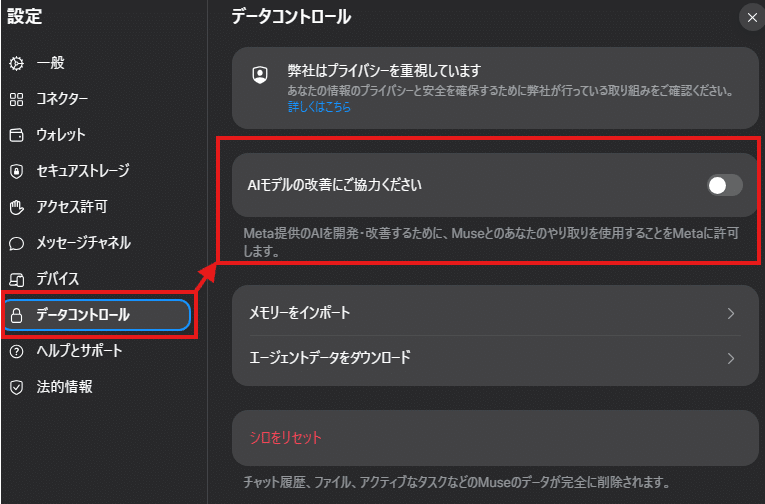
学習の設定を確認する:会話の内容がAIの学習に使われる設定は、初期状態ではオンとされています。
会話内容をAIの学習に使われたくない人は、設定画面の「データコントロール」の項目から、「AIモデルの改善にご協力ください」の項目のチェックを外してください。
まとめ
Museは、「質問に答えるAI」というよりは「自分の目標を覚えていて、頼んだ仕事を進めてくれる相棒や秘書」に近い存在でした。
私のように、ブログや副業のような「少しずつ積み上げる作業」を続けている人には、相性がいいのではないかと思います。
まずは無料で触ってみて、招待コードを使う場合は48時間以内だけ忘れずにどうぞ。
最後まで読んでいただきありがとうございました!
使ってみた感想とかいただけると嬉しいです。
よくある質問
Q. 無料で使えますか?
A. 無料で始められます。利用量を増やしたい場合は有料プランもあります。
Q. スマホだけでも使えますか?
A. アプリがあるのでスマホだけでも使えます。
パソコンのブラウザ(muse.ai)でも同じアカウントで使えます。
Q. 招待コードはどこで入力しますか?
A. スマホアプリは「設定 > Redeem token」、Webは「設定 > 一般 > 使用状況 > 招待コードを利用」です。
※ログイン後48時間以内に入力してください。
Q. 招待コードを使ってもらったら、相手の名前やアカウントが分かりますか?
A. 私が確認できる範囲では、相手のアカウント名などが招待した側に細かく分かる仕組みにはなっていないようです。
分かるのは、コードが使われたかどうかや、特典が付いたかどうかといった結果の側です。
コードを使ってもらっても、相手が私のチャットに入れるわけではなく、私が相手のアカウント情報を見られるわけでもありませんのでご安心ください。
Q. 日本語で使えますか?
A. 問題なく使えます。

コメント